

종합소득세 신고 3분 컷, 토스 인증서 발급 및 홈텍스 PC 연동 방법
5월 종합소득세 신고, 홈택스 보안 프로그램 무한 로딩에 지치셨나요? 3분 만에 끝내는 토스 간편인증서 발급 순서와 PC 연동 방법을 막힘없이 정리해 드립니다.

5월 홈택스 접속, 보안 프로그램 무한 로딩에 지치셨나요?
5월 종합소득세 신고 기간을 맞아 홈택스에 접속했다가, 끝없는 보안 프로그램 설치 요구와 알 수 없는 오류 화면에 지쳐 토스 인증서 발급을 알아보고 계신가요? 오늘은 복잡한 절차를 걷어내고 가장 빠르고 직관적으로 끝낼 수 있는 토스 앱 인증서 세팅 순서와 PC 화면 연동 팁까지 막힘없이 정리해 드립니다. 답답했던 마음은 잠시 내려놓으시고, 스마트폰을 꺼내 화면 안내만 천천히 따라와 주세요.
1. 짚고 넘어가기: 공동인증서와 간편인증서의 차이
많은 분들이 헷갈려 하시는 부분 중 하나가 바로 명칭입니다. 흔히 '토스 공동인증서'라고 검색하지만, 실제로 우리가 발급받게 되는 것은 구 공인인증서를 대체하는 '민간 간편인증서(토스인증서)'입니다.
과거 은행에서 받던 공동인증서는 유효기간이 짧고 USB 등에 복사해서 다녀야 하는 치명적인 단점이 있었습니다. 반면 토스인증서는 내 스마트폰 기기 자체의 보안 영역을 활용하기 때문에, 별도의 복사나 이동 절차 없이 생체 인식(지문/Face ID)만으로 홈택스와 같은 관공서 로그인을 한 번에 패스할 수 있는 훌륭한 수단입니다.
2. 토스 인증서 발급 순서 (스마트폰 기준)
기존에 토스 앱을 사용 중이시라면, 발급은 1분이 채 걸리지 않습니다. 다음 4단계 절차를 확인해 주세요.
- 토스 앱 실행 및 메뉴 진입: 화면 하단 우측 끝에 있는 [전체(三)] 탭을 터치합니다.
- 인증서 메뉴 찾기: 상단 검색창에 '인증서'를 검색하거나, 스크롤을 내려 보안/인증 카테고리의 [토스인증서] 메뉴를 선택합니다.
- 발급 시작 및 약관 동의: 화면에 나타나는 [인증서 발급받기] 버튼을 누르고 필수 약관에 동의합니다.
- 본인 확인 및 완료: 본인 명의의 계좌 1원 입금 확인, 혹은 신분증 촬영 절차를 통해 본인 인증을 마치면 즉시 세팅이 완료됩니다.
3. PC 홈택스 로그인 연동 팁 (QR 스캔 대신 푸시 알림)
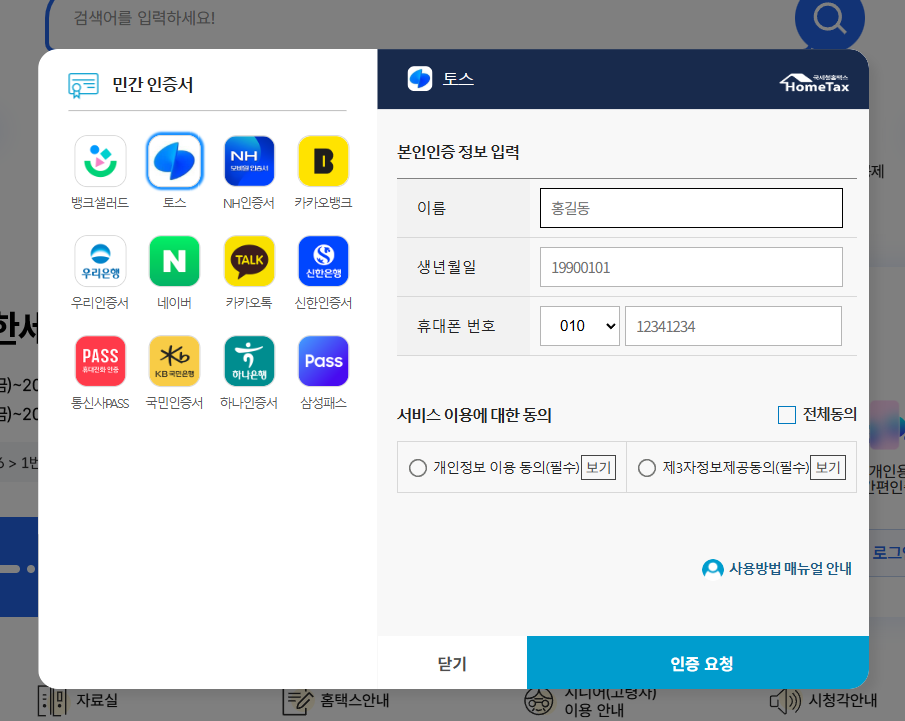
스마트폰에 인증서 세팅을 마쳤다면, 이제 PC 홈택스 화면에 로그인할 차례입니다. 과거에는 일일이 PC에 뜬 QR코드를 스마트폰 스캐너로 찍어야 해서 번거로웠지만, 최근 시스템은 훨씬 직관적으로 진화했습니다.
PC 로그인 화면에서 '간편인증'을 선택하고 토스 아이콘을 누릅니다. 그다음 본인의 이름, 생년월일, 휴대폰 번호를 입력하고 [인증 요청]을 클릭하세요. 그러면 내 스마트폰으로 "토스 인증을 진행해 주세요"라는 푸시(Push) 알림이 팝업처럼 뜹니다. 해당 알림을 누르고 지문만 살짝 올려주면, PC 화면이 스르륵 로그인 단계로 넘어갑니다.
마무리: 더 이상 보안 프로그램과 씨름하지 마세요
급할 때마다 발목을 잡던 인증서 스트레스, 막상 세팅해 보니 생각보다 훨씬 간결하게 해결되셨을 겁니다.
복잡하게 꼬여있는 IT 절차들도 알맞은 길만 찾으면 한결 편안한 일상을 만들어 줍니다. 안내해 드린 과정을 통해 꽉 막혀있던 종합소득세 신고 업무를 시원하게 뚫어내셨길 바라며, 가벼운 마음으로 남은 업무를 깔끔하게 마무리하시길 응원합니다.
'IT 정보' 카테고리의 다른 글
| 2026년 대학생 노트북 추천 TOP 5: 가성비부터 고성능 AI PC까지 (0) | 2026.03.25 |
|---|